
طريقة إلغاء طلبات الصداقة التي ارسلتها ولم تقبل من مدة

رابط معرفة طلبات الصداقة المرسلة في فيس بوك من الكمبيوتر
يمكن القيام بهذا الأمر ومعرفة طلبات الصداقة المعلقة من خلال النقر على خيار “عرض الطلبات التي تم إرسالها”.
وعلى الفور ستظهر معك قائمة كاملة بجميع طلبات الصداقة المرسلة أو الطبات المعلقة التي لم يتم قبولها في حسابك على فيس بوك.
ويمكنك معرفة طلبات الصداقة المرسلة التي لم يتم قبولها من خلال إعدادات حسابك بدون روابط. فقط، سجل دخول لحسابك من على شاشة الكمبيوتر.
من القائمة الجانبية انقر على “الإعدادات والخصوصية”، ثم انقر على “سجل النشاطات”، وانقر على “عمليات التواصل”.
من القائمة المنسدلة انقر على “طلبات الصداقة المرسلة” وعلى الفور ستظهر معك جميع طلبات الصداقة التي لم يتم قبولها.
كيف ارى طلبات الصداقة التي أرسلتها من الموبايل؟
يمكنك معرفة الطلبات المرسلة من الموبايل أيضًا. سجل دخول إلى حسابك في فيس بوك، ومن القائمة الجانبية انقر على “الإعدادات والخصوصية”، ثم “الإعدادات”.
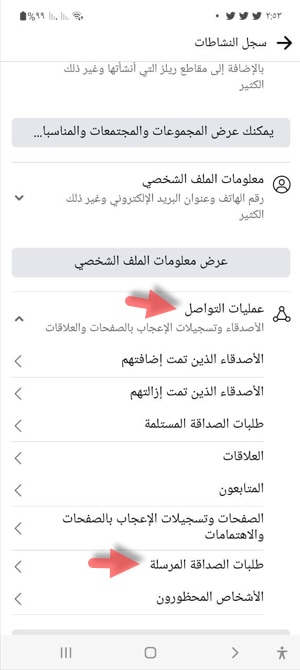
وانقر على “سجل النشاطات”، ومرر قليلًا لأسفل وانقر على “عمليات التواصل” اسفل عرض معلومات الملف الشخصي”، ثم انقر “طلبات الصداقة المرسلة”.
سريعًا تظهر معك قائمة بجميع طلبات الصداقة التي لم يتم قبولها.
هل الطريقة أعلاه تتيح حذف طلبات الصداقة بضغطه واحده
للأسف الشديد، هذه الطريقة لا توفر إمكانية إلغاء طلبات الصداقة المرسلة دفعة واحدة، مما يعني أنك ستقوم بحذف وإلغاء طلب تلو الآخر إلى أن تنتهي تمامًا من إلغاء جميع طلبات الصداقة المعلقة.
وهو أمر مزعج وسوف يستغرق الكثير من الوقت خصوصًا إذا كان عدد طلبات الصداقة كبيرة. فما العمل في هذه الحالة ؟
إلغاء طلبات الصداقة المرسلة دفعة واحدة من الكمبيوتر
قمنا نحن فريق وينجز بتجربة كود إلغاء طلبات الصداقة المرسلة دفعة واحدة وتمكنا بالفعل من مسح جميع طلبات الصداقة المعلقة بضغطة واحدة.
نعم، يساعد هذا الكود على مسح جميع طلبات الصداقة المعلقة بضغطة واحدة وبدون عناء باستخدام إضافة على متصفح جوجل كروم أو متصفح فايرفوكس .
على أي حال، يمكنك الآن البدء في تجربة هذه الطريقة و إلغاء طلبات الصداقة المرسلة دفعة واحدة
فقط، قم بتحميل وتثبيت إضافة Tampermonkey لمتصفح جوجل كروم أو على متصفح فايرفوكس وتحميل ملف Facebook Auto Delete Friends لمتصفح فايرفوكس تحديدًا وسيتم تثبيته مع الإضافة بشكل تلقائي .
بعد ذلك سجل دخول إلى حساب الفيس بوك الخاص بك، ثم توجه إلى رابط معرفة الأشخاص الذين ارسلت لهم طلب صداقة الموجود بالأعلى، ثم قم بتغيير www إلى حرف m.
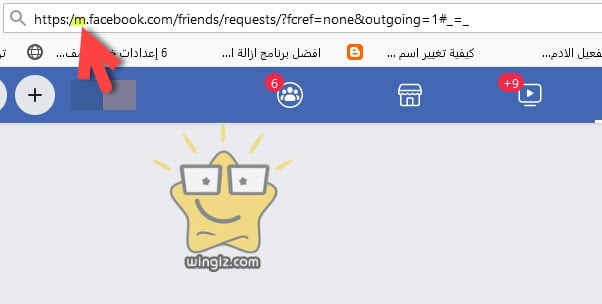
وفي حالة إذا كنت تستخدم الإضافة على متصفح فايرفوكس، فقم بالنقر كليك يمين ومن ثم اختيار “inspect element”.
أما إذا كنت تستخدم الإضافة على متصفح جوجل كروم، فقم بالنقر كليك يمين واختيار “فحص” أو “Inspect” كما هو مبين وموضح في سكرين شوت أدناه.
هنا في هذه الأثناء قم بالتحديد على خيار “console”، كما في سكرين أدناه بحيث تفتح معك نافذة جديدة سوف نقوم بلصق كود إلغاء طلبات الصداقة المعلقة فيها.
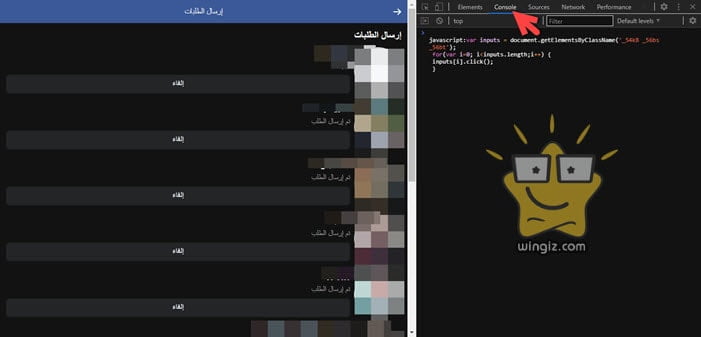
بعد ذلك، قم بنسخ كود إلغاء طلبات الصداقة المرسلة دفعة واحدة ثم لصقه والنقر على زر enter.
تأكد في البداية من نسخ الكود بشكل كامل من البداية للنهاية بحيث تعمل معك الطريقة بشكل صحيح.
الآن، لاحظ تم مسح جميع طلبات الصداقة المعلقة بضغطة واحدة كما هو مبين وموضح في سكرين شوت أدناه بشكل سريع وأكثر إحترافية.
وبعد ذلك، جرب وقم بالتوجه إلى رابط معرفة الأشخاص الذين ارسلت لهم طلب صداقة وستلاحظ بنفسك الغاء طلبات الصداقة التي أرسلتها بنقرة واحدة كما في سكرين شوت أدناه.
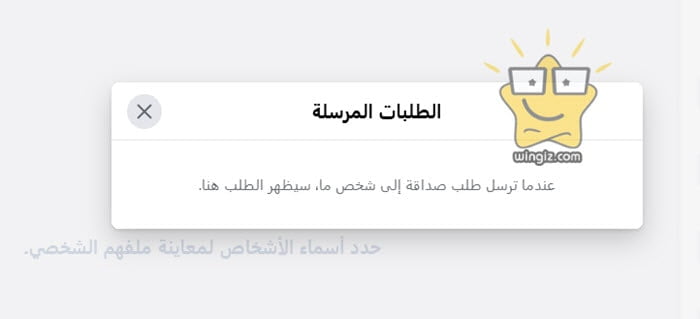
إذا كانت قائمة طلبات الصداقة المعلقة أكبر أو أطول من اللازم، وقتها قد يتم إلغاء الطلبات المعلقة على دفعتين.
ولكن على أي حال هذه أفضل طريقة تساعدك على حذف وإلغاء جميع الطلبات المعلقة بشكل سريع وأفضل من الطريقة الافتراضية التي يوفرها فيس بوك.
كيفية الغاء طلبات الصداقة المعلقة من الموبايل
للأسف الشديد، الكود أعلاه لا يعمل مع الموبايل، بالتالي ستكون بحاجة إلى تسجيل الدخول لحسابك، والنقر على “الإعدادات والخصوصية”، ثم “الإعدادات”، ثم “سجل النشاطات”.
وانقر على “عمليات التواصل” اسفل عرض معلومات الملف الشخصي”، ثم انقر “طلبات الصداقة المرسلة” وإلغاء طلب تلو الآخر بشكل يدوي.
لو تم ارسال طلب صداقة على الفيس وتم الغائها هل يظهر للطرف الآخر؟
في بعض الأحيان نتلقى إشعارًا يفيد بأنك تلقيت بالفعل طلب صداقة جديد، وبالدخول إلى الإشعارات قد لا تجد هذا الطلب، وربما يظهر لك اسم الشخص الذي أرسل طلب الصداقة أو قد لا يظهر.
وربما لأن هذا الشخص الذي أرسل طلب الصداقة قام بحذفه أو ربما يكون قد قام بإلغاء تنشيط حسابه بعد إرسال الطلب.
الخلاصة:
هذه طريقة بسيطة وسهلة للغاية ولا تتطلب الكثير من النقرات وعن تجربة، ونأمل في الأخير بأن تنال إعجابكم جميعًا.
أما إذا كان لديك سؤال أو طلب معين، تواصل معنا عبر موقع قرية الدعم وسيتم الرد عليك وتوضيح
- عمل
- فيسبوك
- منصة
- تاج
- عمل
- العمل
- قبول
- تقبل
- نفس
- شاشة
- جوجل
- متصفح كروم
- رسالة
- التواصل
- طلبات
- التواصل الاجتماعي
- رسالة
- أيقونة
- أكبر
- أشخاص
- طويلة
- إلغاء
- عالم
- عالم
- مجموعة
- العالم
- القائمة
- أسباب
- معلومات
- جوجل
- عالم
- شاشة
- تواصل
- مواقع التواصل الاجتماعي
- هاتف
- وقت
- جوجل
- بيئة
- فيسبوك
- عبر
- البحث
- تطبيق
- حسن
- تحت
- النص
- هاتف
- طبي
- جوجل
- الطب
- شهر
- الهاتف
- الطب
- جوجل
- اثار
- أمل
- هاتف
- صداقة
- لقاء
- يارا
- عدم
- طال
- عمل
- تطبيقات
- مواقع التواصل الاجتماعي
- العالم
- الزمن
- المستخدمين
- خدمات
- مواقع التواصل الاجتماعي
- جوجل
- العمل
- مهمة
- خيارات
- بسبب
- درة
- رأس
- بدء
- خيارات
- طرق
- مشكلة
- العمل
- هاتف
- أفضل
- استخدام
- آندرويد
- العالم
- جودة
- نقص
- جوجل
- كروم
- متصفح كروم
- استخدام
- تجربة
- فيسبوك
- بيئة
- الضوء
- تطبيق
- مستخدمي
- الدعم
- العالم
- الصور
- شاشة
- جوجل
- الكمبيوتر
- التواصل
- دمى
- تواصل
- تواصل
- مواقع
- الخل
- مواقع التواصل الاجتماعي
- جوجل
- عمل
- حسابك
- موبايل
- سريع
- سهل
- خدمات
- صور
- وقت
- مواقع التواصل الاجتماعي
- خدمات
- متصفح
- طلبات
- داء
- اليوم
- العالم
- ملايين
- تطبيقات
- صور
- صورة
- حظر
- تجربة
- العمل
- فيسبوك
- يمكنك
- جوجل
- منصة
- اجتماع
- طريق
- ملايين
- عملية
- معلومات
- رأس
- الأصدقاء
- أنواع
- الخلاصة
- تجربة
- تقدم
- أندرويد
- دمى
- الشاشة
- منصة
- خصائص
- جوجل
- عالم
- طرق
- المستخدم
- مؤشر
- رسائل
- عملية
- حور
- طرق
- معرفة
- حول العالم
- حول العالم
- الدفع
- حظر
- تطبيقات
- تطبيقات
- عرض
- هاتف
- دعم
- منافس
- طريقة
- الصورة
- عملية
- الحظ
- عمل
- كان
- زمن
- جوجل
- أندرويد
- لقاء
- قدم
- كان
- حالة
- المد
- تطبيقات
- طريقة
- فيسبوك
- كان
- طول
- معرفة
- تطلب
- أسباب
- نوع
- حسب
- العالم
- كيفية
- عملية
- تجربة
- فوكس
- راب
- رسائل
- المرسل
- جوجل
- اندرويد
- الشاشة
- لطلبات
- استخدام
- تطبيقات
- حظر
- تجربة
- بناء
- الموقع
- نشاط
- الضوء
- الرسائل
- المستخدمين
- تطبيق
- مؤشر
- عمل
- جوجل
- نسخ
- خطوات
- مؤشر
- لدعم
- الخاص
- أسباب
- الضغط
- تجربة
- العالم
- منصة
- صفحة
- عالم
- النشاط
- تطبيق
- كامل
- التواصل
- خدمات
- متابعة
- تقدم
- أعلى
- حظر
- قائمة
- صورة
- الحظ
- الطلب
- أندرويد
- جوجل
- الصور
- تطبيق
- معرفة
- صور
- إضافات المتصفح
- بيئة
- الكود
- تحتاج
- الشاشة
- منصة
- طلبا
- الدفع
- تطبيقات
- برمجي
- الطرق
- تقدم
- هاتف
- جوجل
- واقع
- تطبيق
- صور
- العمل
- إنجاز
- دعم
- سري
- منصة
- حول العالم
- بيئة
- الوقت
- بناء
- الرسائل
- رسائل
- قبول
- مواقع التواصل
- فيسبوك
- بحث
- الحظ
- معرفة
- إضافة
- متصفح
- المستخدمين
- عرض
- خاصة
- لهاتف
- الدفع
- بدون
- قراءة
- آلية
- منصة
- اجتماع
- الخاصة
- الكود
- الطلب